
Hexo+Cloudflare搭建自己的博客
使用Hexo+Cloudflare搭建自己的博客
一、Hexo准备
1、安装Node.js
进入官网,下载LTS长期支持版本。
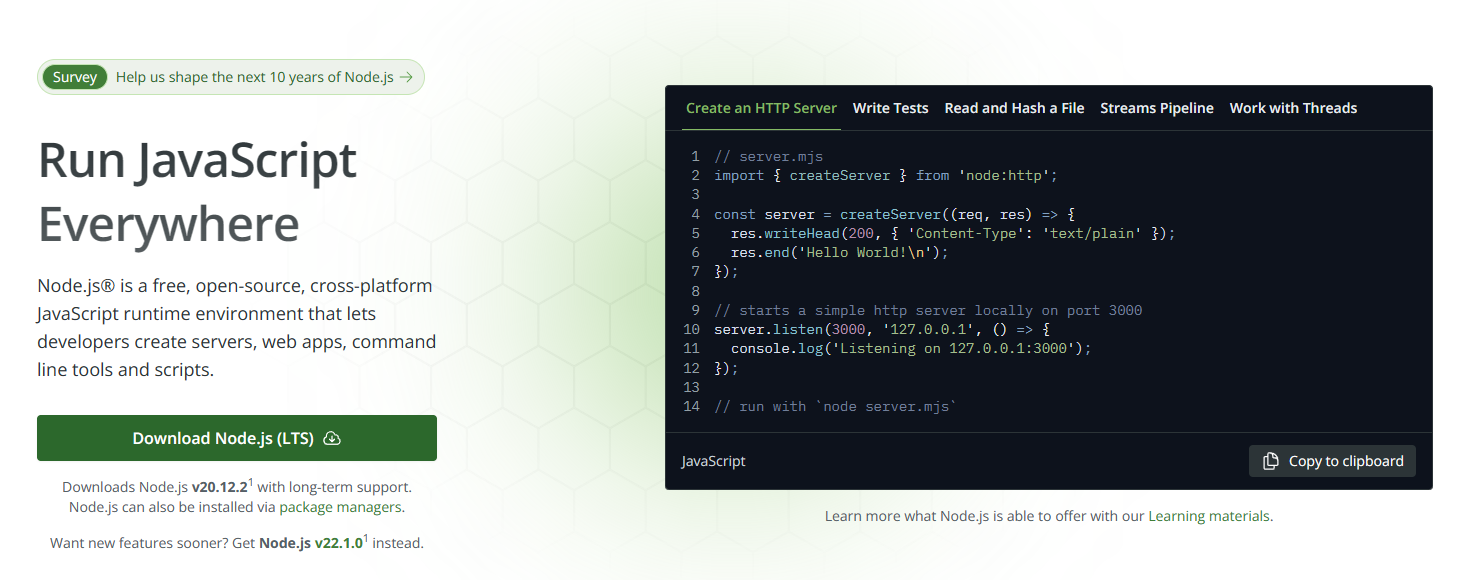
安装完可以用下列命令判断是否安装成功。
1 | node -v |
2、更换源
1 | npm config set strict-ssl false #关闭ssl验证 |
3、安装hexo框架
1 | cnpm install -g hexo-cli |
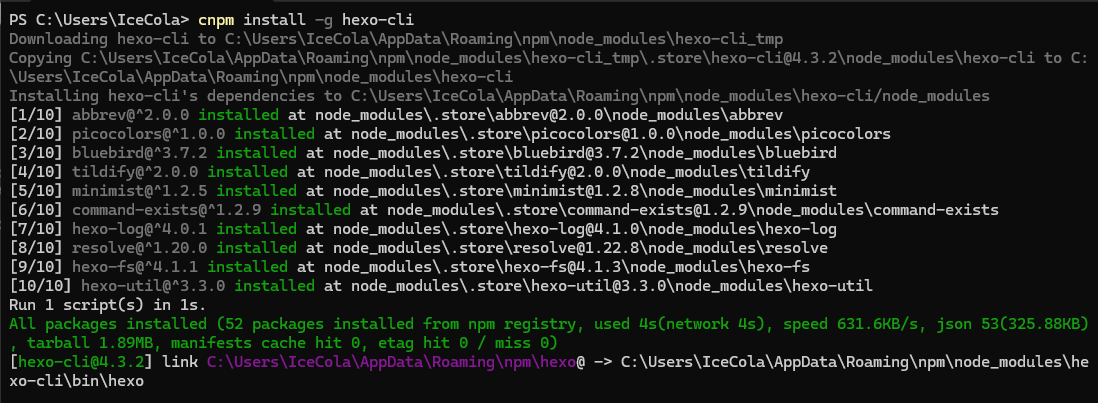
4、构建hexo
在自己想要存放文件的位置建一个文件夹,然后进入到新建的博客文件夹。
1 | hexo init #初始化默认文件 |
更多信息:
1 | hexo new [layout] <title> |
布局(Layout)
| 布局 | 路径 |
|---|---|
| post | source/_posts |
| page | source |
| draft | source/_drafts |
二、GitHUb
1、仓库创建
在Github上创建一个仓库,使用[Your Name].github.io进行仓库命名。
2、hexo安装包
1 | cnpm install --save hexo-deployer-git |
3、修改_config.yml
打开根目录下的_config.yml。
1 | deploy: |
[YourToken] :GitHub上的Personal access tokens。
[YourGitHubName] :GitHub用户名
4、部署
1 | hexo d |
部署完成之后就可以通过YourGitHubName.github.io访问博客了
三、CloudFlare
1、注册CloudFlare
注册完成之后,点击左侧的Workers 和 Pages。
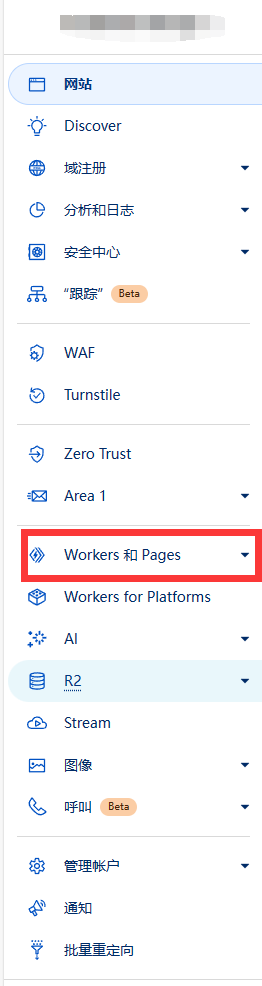
点击创建应用程序->Pages->连接到Git。
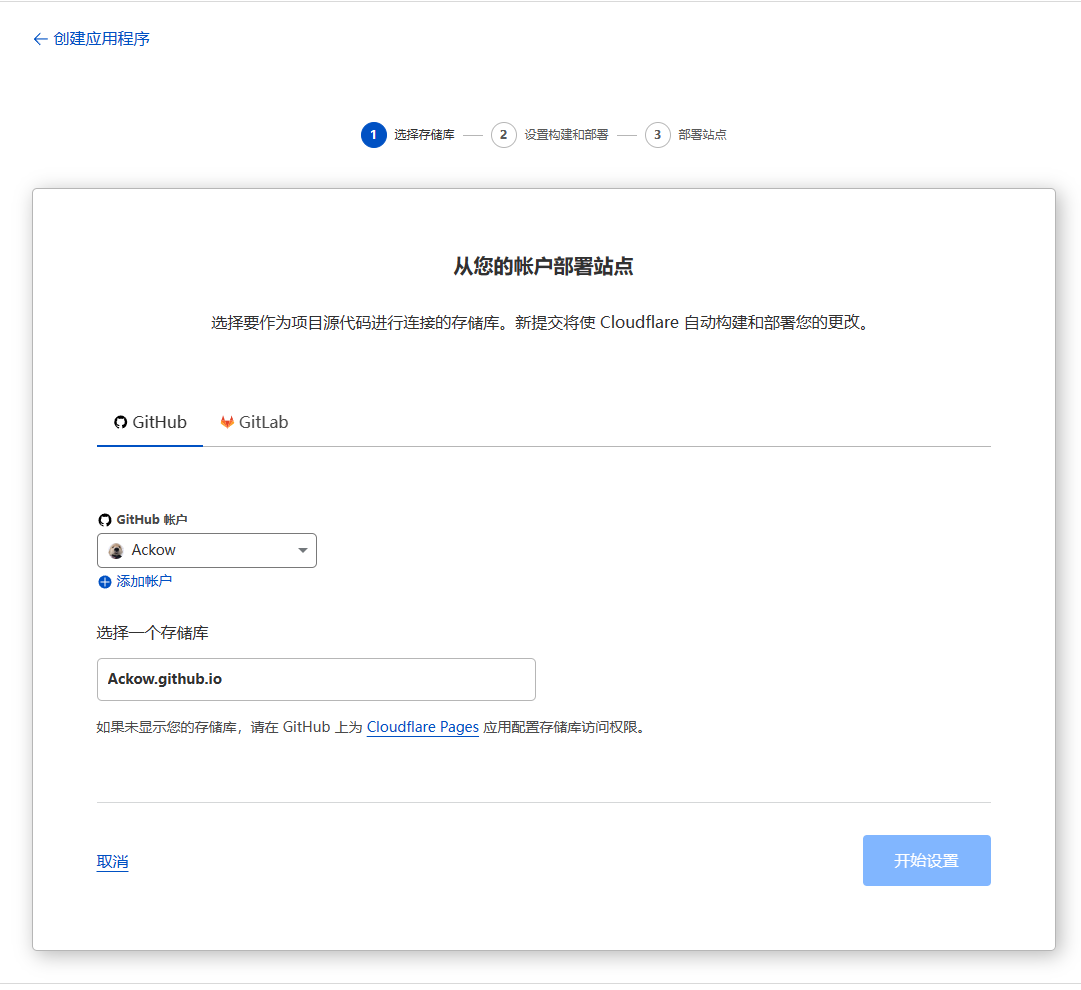
根据下图设置构建设置。
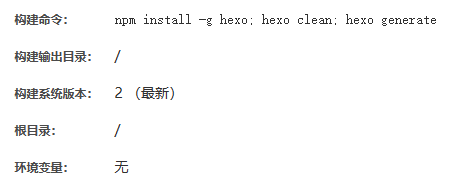
1 | npm install -g hexo; hexo clean; hexo generate |
2、域名
首先我们需要购买一个自己的域名,我这里以阿里云为例。
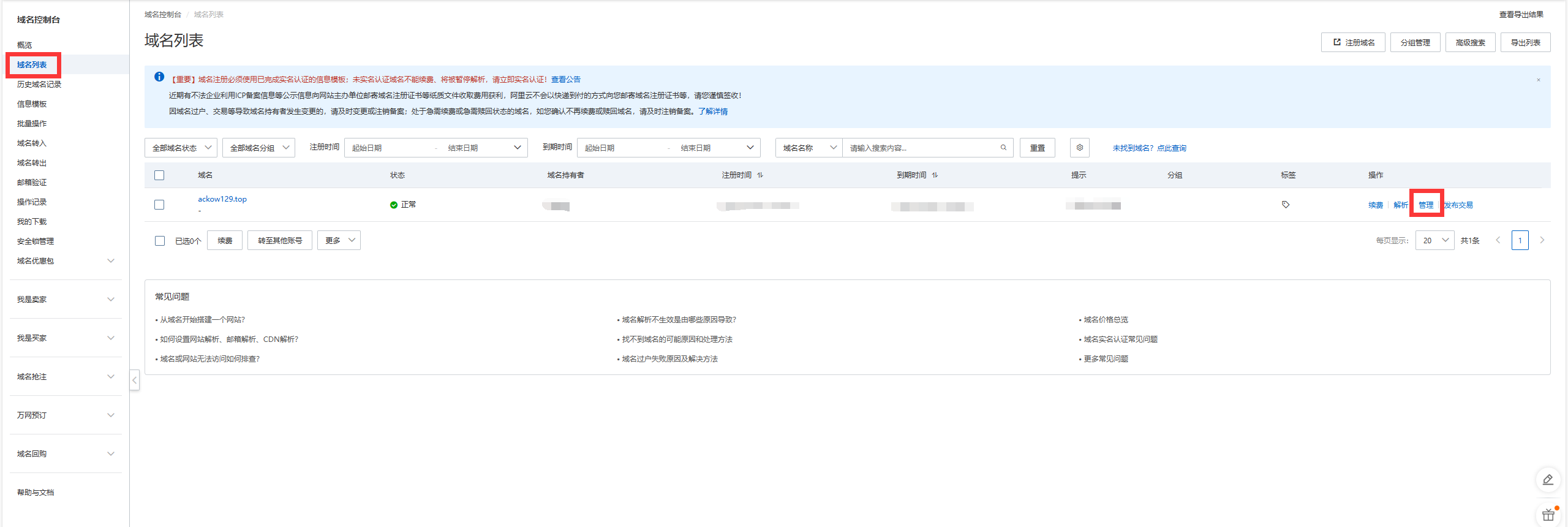
购买域名之后进入域名控制台。
点击列表->管理。
点击DNS修改->修改DNS服务器。
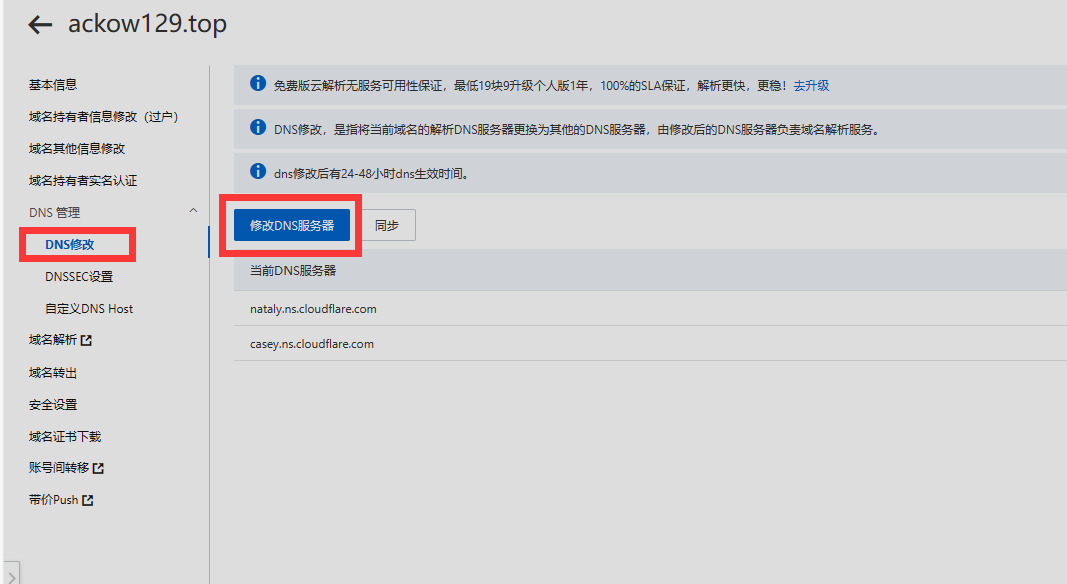
在CloudFlare中点击网站->添加站点,填写信息,然后将这里给出的两个DNS地址填入域名控制台里,然后等待十分钟左右。
在Workers 和 Pages中给项目添加自定义域,即可实现域名更改了。
本博客所有文章除特别声明外,均采用 CC BY-NC-SA 4.0 许可协议。转载请注明来自 Ackow!
评论